
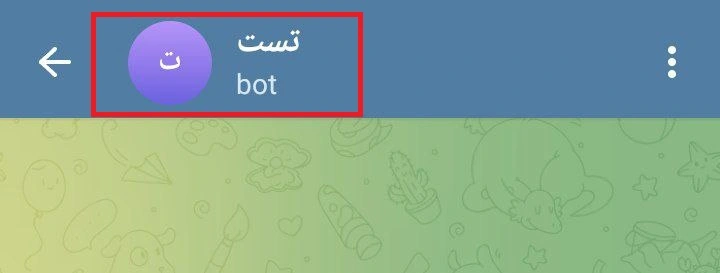
در آپدیت جدید تلگرام، میتونید اطلاعات رباتتون رو دقیقاً مثل ویرایش پروفایل یک گروه یا کانال، از داخل ربات ویرایش کنید. این کار خیلی راحتتر از گذشته شده. مراحلش به این شکله:
اگر هنوز رباتی نساختید، به آموزش ساخت ربات تلگرام در BotFather مراجعه کنید. در آنجا راهنمای جامع و قدم به قدم ساخت ربات تلگرام را برای شما عزیزان قرار دادیم.
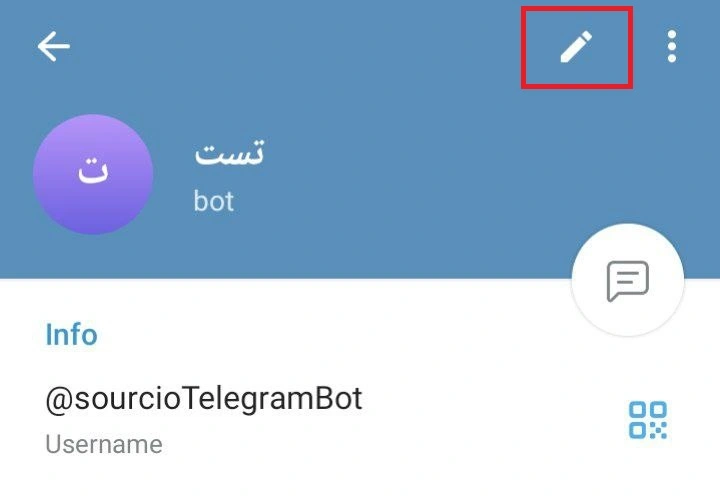
پس از کلیک روی آیکون مداد، وارد صفحه ویرایش اطلاعات ربات می شوید. شبیه به ویرایش اطلاعات کانال یا گروه تلگرام هست. مثل تصویر زیر:
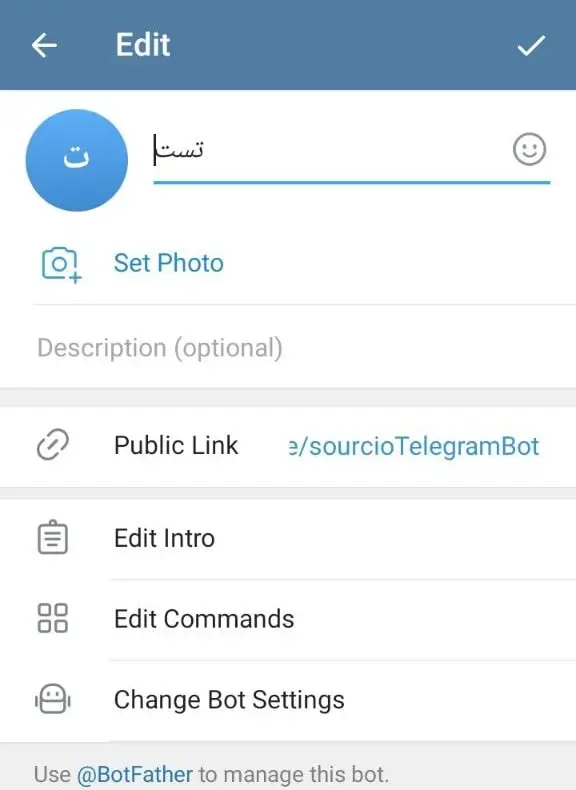
حالا، از همین بخش به سادگی می تونید:
تغییرات به سرعت اعمال می شن و هیچ نیازی به مراجعه به بات فادر نیست!
این روش جدید خیلی سریع و کاربرپسنده و همه کارها رو در چند کلیک انجام میده. اگر دوست دارید راحتی بیشتری داشته باشید، حتماً این روش رو امتحان کنید. 📱✨
البته اگر خواستید تنظیمات بیشتری مثل تنظیم Commands، ویرایش متن Intro یا سایر تنظیمات ربات رو تغییر بدید، می تونید در همین بخش روی گزینه های “Edit Intro“، “Edit Commands” یا “Change Bot Settings” کلیک کنید. مستقیم شمارو می بره به botFather و ویرایش بخشی که روش کلیک کردید که آموزش ویرایش ربات تلگرام در BotFather هم در ادامه همین مقاله هست.
ویرایش اطلاعات ربات از طریق BotFather یکی از روشهای قدیمی و البته کاربردی برای تغییر و مدیریت رباتهای تلگرامه. در ادامه، تمام امکانات و گزینههایی که BotFather برای ویرایش در اختیار ما میذاره، رو با هم بررسی میکنیم.
گاهی ممکنه بخواید نام رباتتون رو تغییر بدید. تغییر نام در BotFather خیلی راحته و اینجوری انجام میشه:
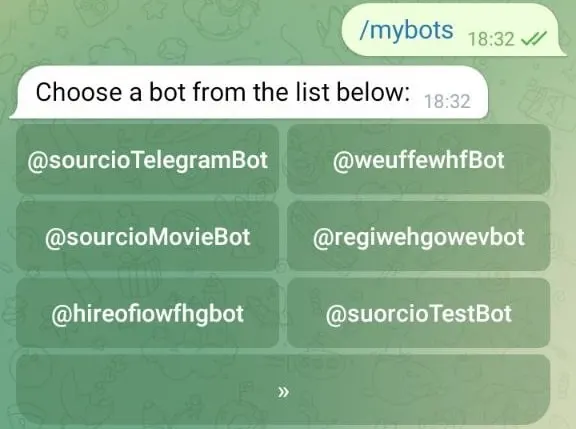
کافیه روی یوزرنیم رباتی که قصد ویرایشش رو دارید کلیک کنید. منوی زیر برای شما باز می شه:
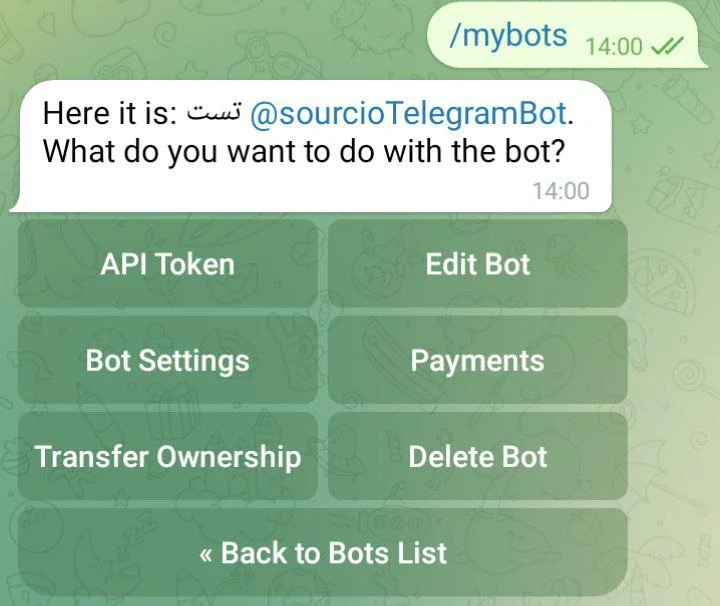
الان، مطابق تصویر زیر، به بخش ویرایش ربات در بات فادر رسیدیم. الان می تونیم بخش های مختلف رباتمون رو ویرایش کنی که در اینجا ما با نام ربات کار داریم:
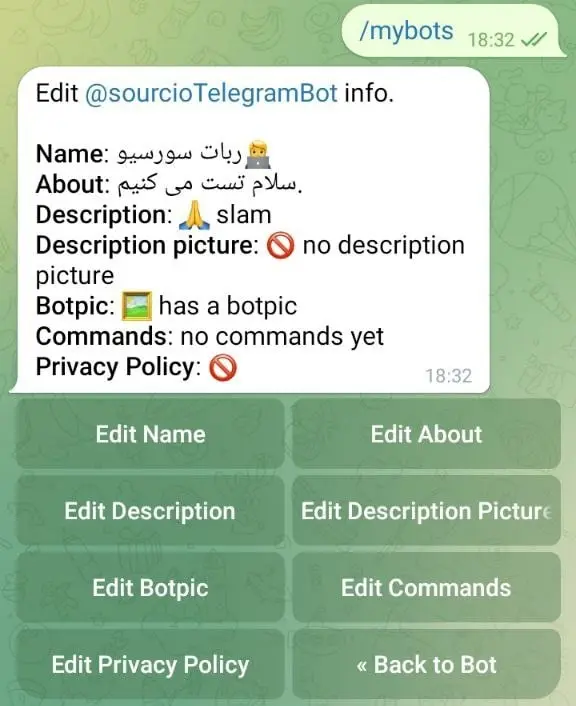
بعد از انتخاب گزینه “Edit Name”، نام جدیدی که مد نظر دارید را ارسال کنید.
بعد از انجام این مراحل، نام جدید ربات شما بلافاصله تغییر میکنه و بهروز میشه. خیلی راحت و سریع! 📝
برای تغییر ظاهر رباتتون میتونید به راحتی عکس پروفایلش رو عوض کنید. روش انجامش در بات فادر اینه:
عکس بلافاصله تغییر میکنه و دیگه نیازی به کار اضافهای ندارید.(ممکنه چند ثانیه طول بکشه) 📸
با استفاده از Bio میتونید به کاربران توضیح مختصری درباره ربات بدید. این توضیحات میتونه معرفی ربات باشه یا حتی اطلاعاتی درباره عملکردش. برای ویرایش Bio:
با این کار، وقتی کاربران به پروفایل ربات شما سر میزنن، توضیحات جدید رو میبینن. پس بهتره دقیق و شفاف باشه! ✨
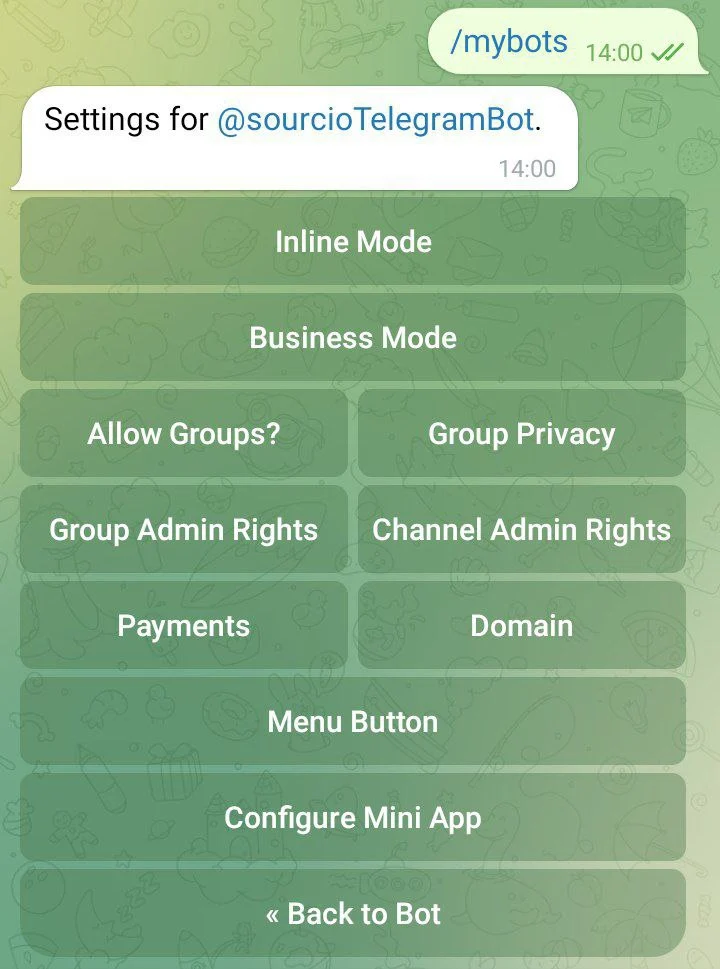
BotFather به شما این امکان رو میده که دسترسیهای ربات رو هم کنترل کنید. مثلاً ممکنه بخواید رباتتون دسترسی ارسال پیام، عکس، یا حتی دسترسی به گروهها و کانالها رو داشته باشه یا نداشته باشه. برای تنظیم این دسترسیها:
با این روش، شما کنترل کاملی روی عملکرد رباتتون دارید و میتونید به نیازهای مختلف کاربرانتون پاسخ بدید. 🛠️
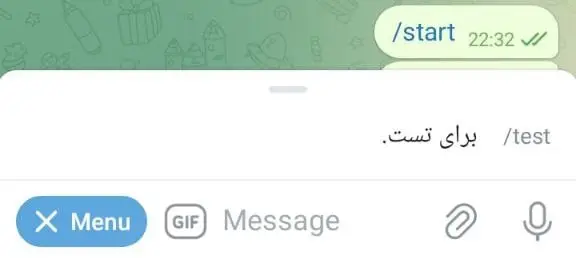
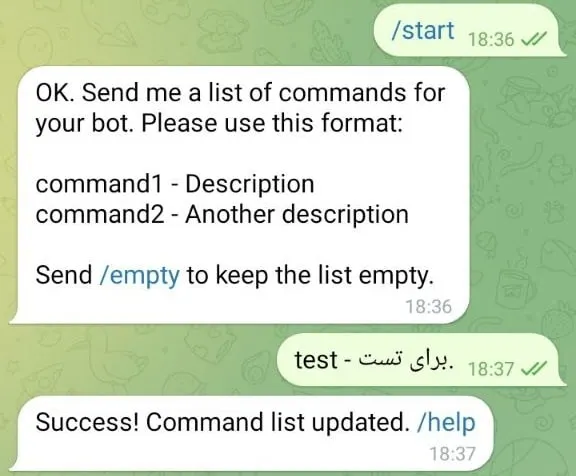
دستورات سفارشی یا همون Custom Commands یکی از بهترین راهها برای بهبود تجربه کاربری ربات شماست. این دستورات میتونن به کاربران کمک کنن که سریعتر و راحتتر از قابلیتهای ربات استفاده کنن. برای اضافه کردن این دستورات:
/start - شروع به کار ربات
/help - دریافت راهنمایی
/info - دریافت اطلاعات درباره ربات
برای نمونه من در تصویر زیر، یک دستور تستی به رباتم اضافه کردم:
خروجی رو در تصویر اول این بخش مشاهده می کنید.
این دستورات هم به محض وارد شدن، قابل استفاده میشن و کاربران شما میتونن از طریق منوی دستورات ربات از اونها بهرهمند بشن. 📜
حالا دیگه با هر دو روش ویرایش اطلاعات ربات تلگرام آشنا شدید. چه از داخل خود ربات و چه از طریق BotFather، شما بهراحتی میتونید اطلاعات رباتتون رو مدیریت کنید. هر روشی که براتون راحتتره انتخاب کنید و مطمئن باشید که رباتتون همیشه بهروز و جذاب باقی میمونه.
اگر هنوز ربات خودتون رو نساختید، پیشنهاد میکنم حتماً آموزش ساخت ربات تلگرام رو در سایت ما بخونید و قدم به قدم همراه ما باشید. 😊


2 پاسخ
دستتون طلا واقعا مقاله ی مفیدی بود ❤️
خواهش می کنم. ممنون از نظر گرم و الهام بخشتون🙏