
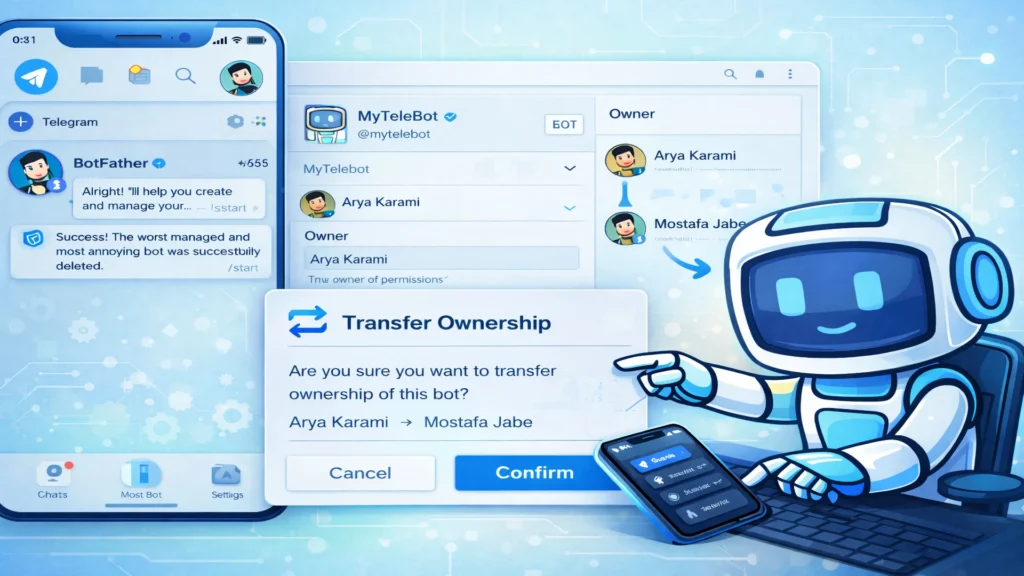
اگر قصد فروش ربات تلگرامتان یا به هر دلیلی انتقال مالکیت آن به شخص دیگری را دارید، این آموزش دقیقا آن چیزی است که به دنبالش هستید👇
وقتی یک ربات را با BotFather میسازید(اگر هنوز نساختید=> آموزش ساخت ربات تلگرام در BotFather)، آن ربات به اکانت شما متصل میشود و شما «مالک» آن هستید. مالک ربات میتواند:
در فرآیند تغییر مالکیت، دسترسی کامل از اکانت فعلی گرفته شده و به اکانت جدید داده میشود. بعد از انتقال، شما دیگر مالک ربات نخواهید بود.
پس این کار را فقط زمانی انجام دهید که مطمئن هستید 👌
در این روش، همه چیز از داخل خود چت باتفادر انجام میشود.
وارد تلگرام شوید و روی ربات رسمی
BotFather
کلیک کنید.
(اگر قبلاً با آن کار کردهاید، در لیست چتهایتان هست.)
داخل چت، دستور زیر را ارسال کنید:
/mybots
باتفادر لیست رباتهایی که مالک آنها هستید را نمایش میدهد.
روی ربات مورد نظر کلیک کنید.
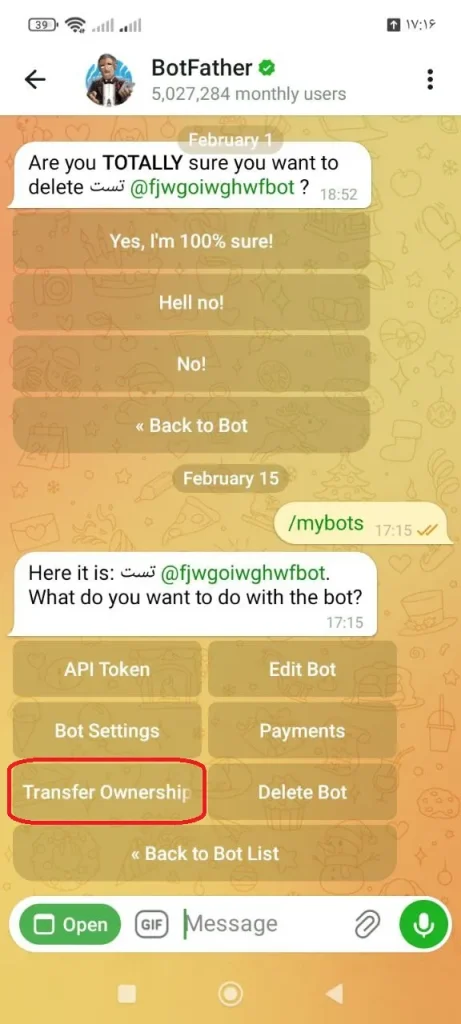
بعد از ورود به تنظیمات ربات، گزینهای با عنوان:
Transfer Ownership
را انتخاب کنید.
در این مرحله باید یوزرنیم دقیق اکانتی که قرار است مالک جدید شود را وارد کنید.
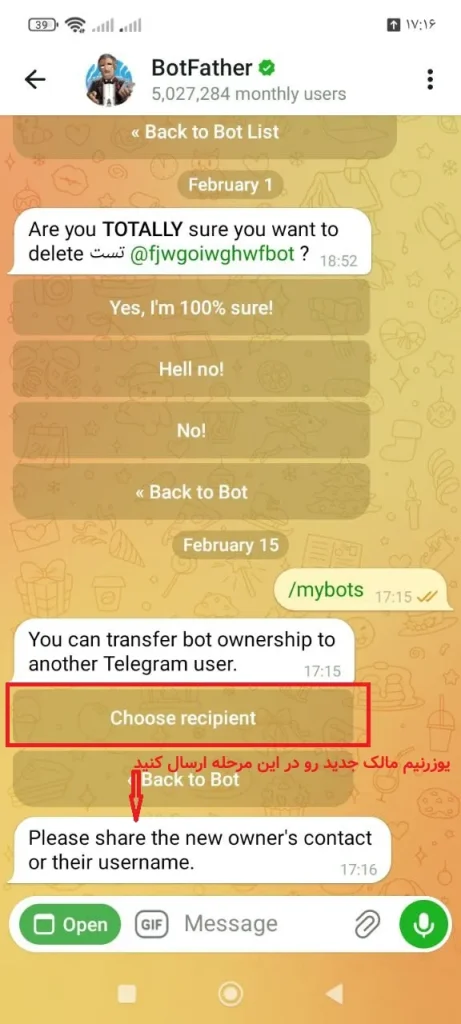
⚠ نکته مهم:
پس از تأیید، باتفادر از شما میخواهد انتقال را نهایی کنید. کافی است روی دکمه “Yes I am sure, proceed” کلیک کنید.
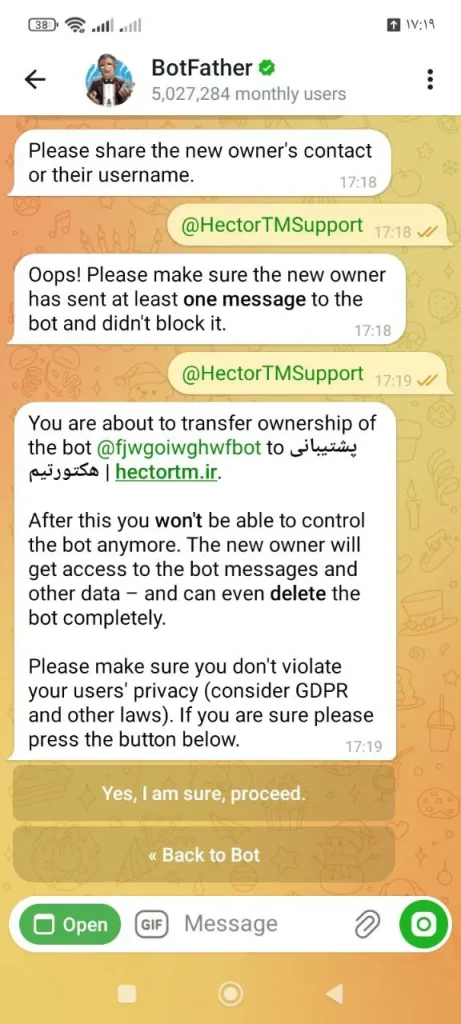
در مرحله بعد، بات فادر از شما رمز دوم اکانت شما را برای تایید نهایی و احراز هویت نهایی می خواهد. با تأیید نهایی، مالکیت منتقل میشود.
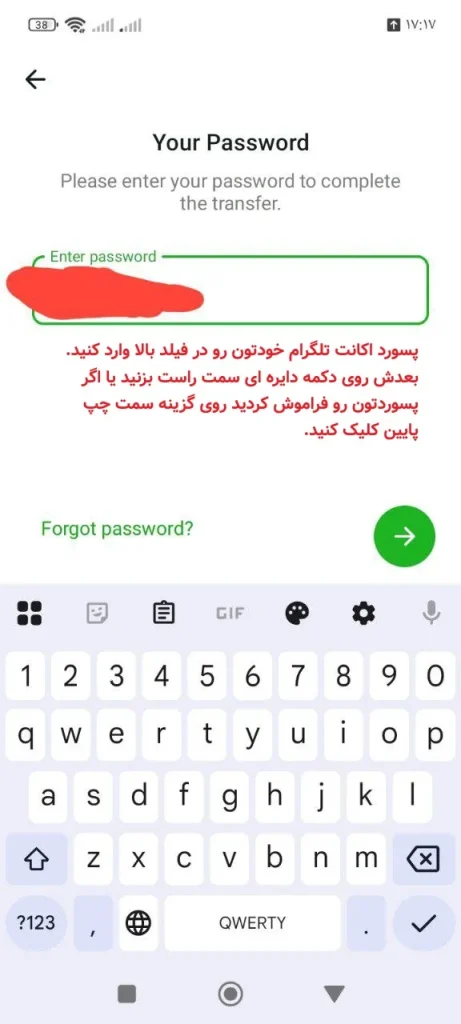
🎉 تمام شد؛ فرایند تغییر مالکیت ربات تلگرام شما با موفقیت به پایان رسید!
اطلاعیه از بات فادر برای مالک جدید ارسال خواهد شد و حالا همه چیز به اون بستگی داره.
تلگرام مدتی است یک نسخه وب اپلیکیشن برای مدیریت رباتها ارائه داده که محیط گرافیکیتری دارد.
⚠⚠ نکته بسیار مهم ⚠⚠
وب اپلیکیشن بات فادر فقط با اینترنت آزاد (فیلترشکن فعال) کار میکند.
اگر با پروکسی تلگرام وصل هستید، این بخش برایتان باز نمیشود یا به درستی کار نمیکند.
پس قبل از شروع:
وارد ربات
BotFather
شوید و گزینه Edit Bot یا مدیریت پیشرفته را انتخاب کنید.
با این کار وارد محیط وب اپلیکیشن میشوید.
در لیست رباتها، روی رباتی که میخواهید مالکیتش را تغییر دهید کلیک کنید.
مطابق تصویر زیر، در تنظیمات ربات، گزینه انتقال مالکیت را انتخاب کنید.
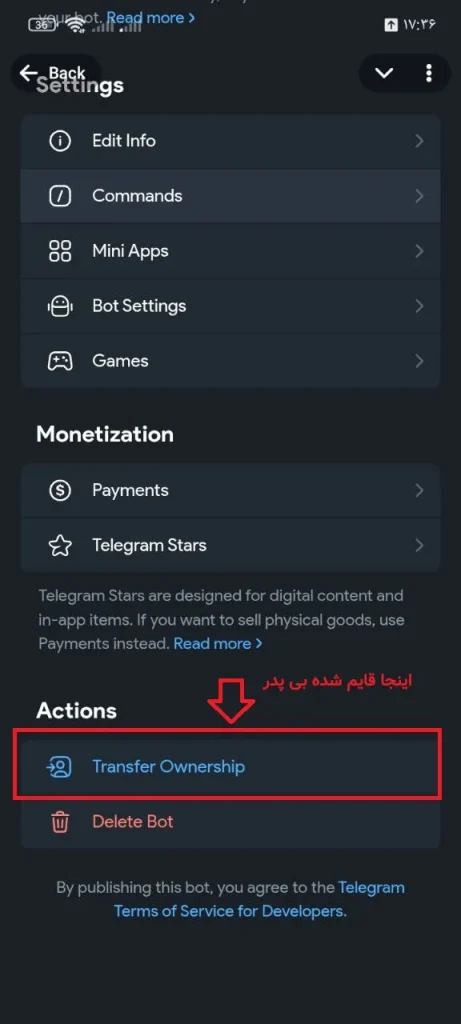
یوزرنیم فرد مورد نظر را وارد کرده و تأیید کنید.
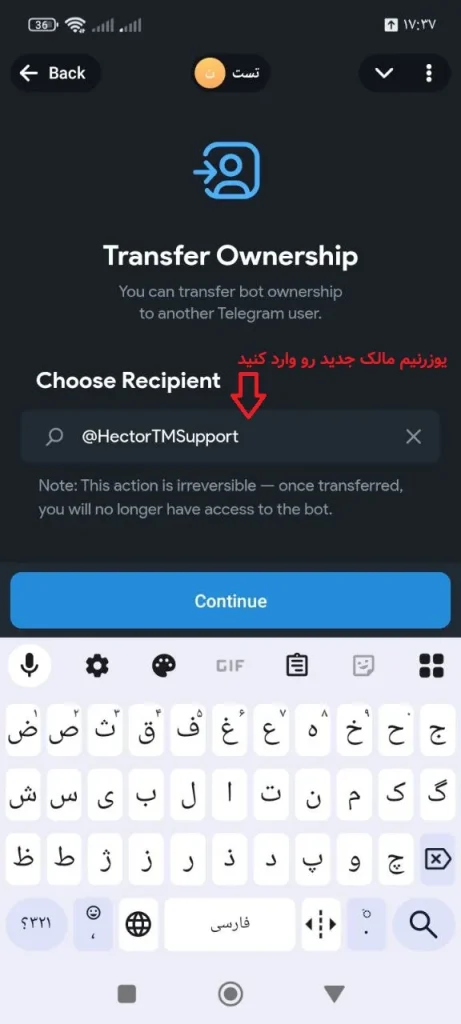
در صورت صحیح بودن اطلاعات، انتقال انجام میشود. البته احتمالا در این بخش هم از شما برای احراز هویت رمز اکانت تلگرامتان خواسته شود.
بعد از انتقال:
اگر قرار است همچنان روی ربات کار کنید، بهتر است قبل از انتقال، هماهنگیهای لازم را انجام دهید (مثلاً دریافت دسترسی به سورس یا هاست).
معمولاً در این شرایط:
اگر ربات را برای مشتری ساختهاید، انتقال مالکیت یکی از حرفهایترین کارهایی است که میتوانید انجام دهید 👌
در این آموزش یاد گرفتیم چطور مالکیت ربات تلگرام را:
به اکانت دیگری منتقل کنیم.
این فرآیند ساده است اما باید با دقت انجام شود؛ چون بعد از انتقال، دیگر کنترلی روی ربات نخواهید داشت.
اگر هنگام انتقال مالکیت با خطا یا پیام خاصی روبهرو شدید، حتماً در بخش کامنتها بنویسید تا دقیق بررسی کنیم 👇
ممکن است مشکل از یوزرنیم، محدودیت اکانت یا تنظیمات تلگرام باشد.
منتظر تجربههای شما هستم 🚀