
اگه قبلاً ربات تلگرام ساختی، حتماً میدونی که مدیریت ربات فقط به ساختنش ختم نمی شه.
گاهی لازمه:
👉 اگه هنوز با مفهوم توکن و اهمیتش آشنا نیستی، پیشنهاد می کنم اول مقاله
[آموزش تغییر توکن ربات تلگرام]
رو بخونی، چون تو خیلی از سناریو ها، به جای حذف ربات، تغییر توکن انتخاب عاقلانهتریه.
اما اگه تصمیمت قطعیه و میخوای ربات رو کامل حذف کنی، بریم سراغ آموزش عملی 👇
این روش، قدیمی ترین و مطمئن ترین راه حذف ربات تلگرام محسوب میشه و بدون هیچ ابزار اضافی انجام میشه.
/mybots1️⃣ وارد تلگرام شو و ربات BotFather رو باز کن
2️⃣ دستور زیر رو ارسال کن:
/mybots
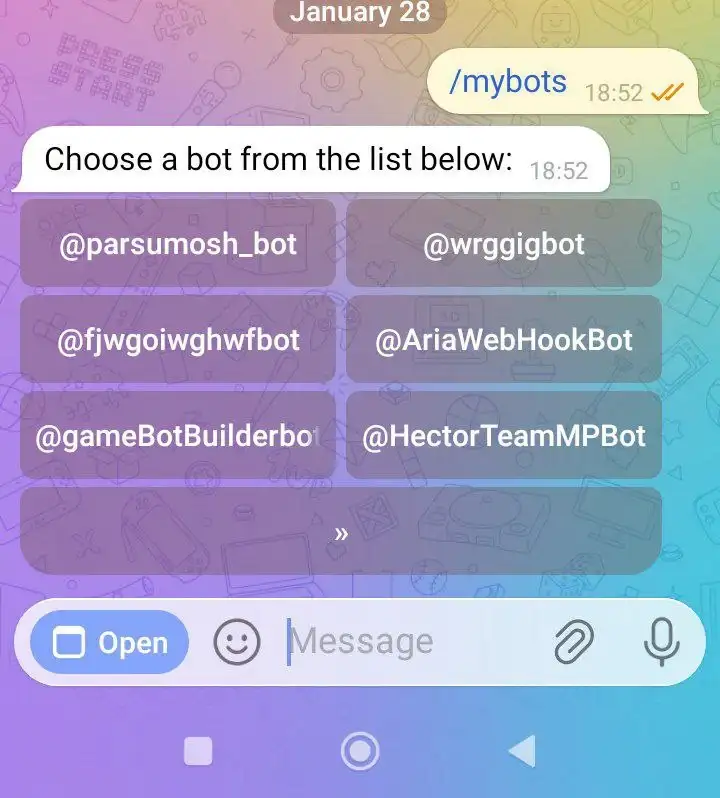
3️⃣ از لیست رباتها، رباتی که قصد حذفش رو داری انتخاب کن.
4️⃣ روی گزینه Delete Bot بزن.
5️⃣ BotFather برای اطمینان، دوباره اسم ربات رو ازت میپرسه. در مرحله اول، شما باید روی دکمه “Yes, delete the bot” کلیک کنید و در مرحله دوم، روی دکمه “Yes, I’m 100% sure!” درست مثل تصاویر زیر:
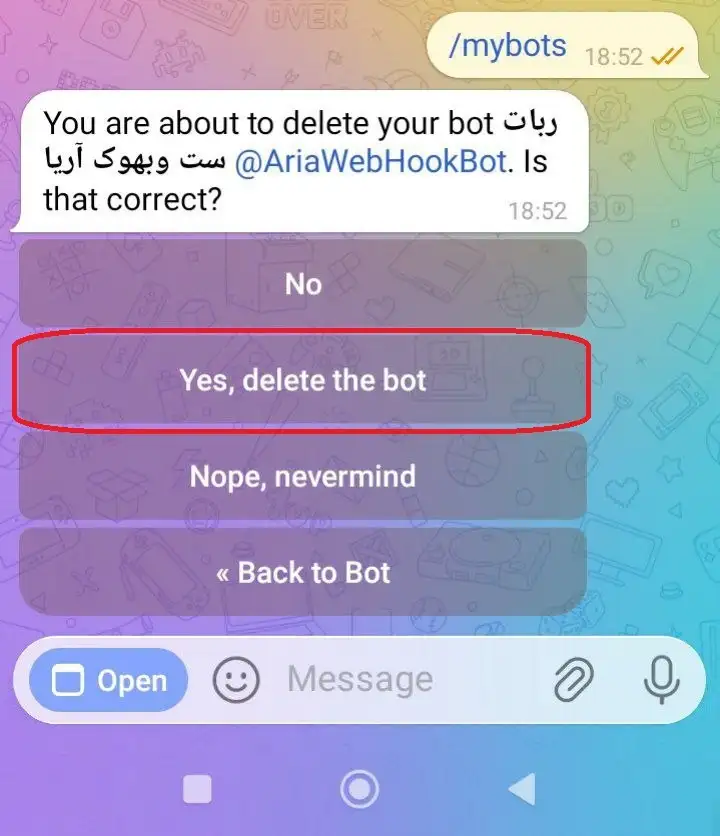
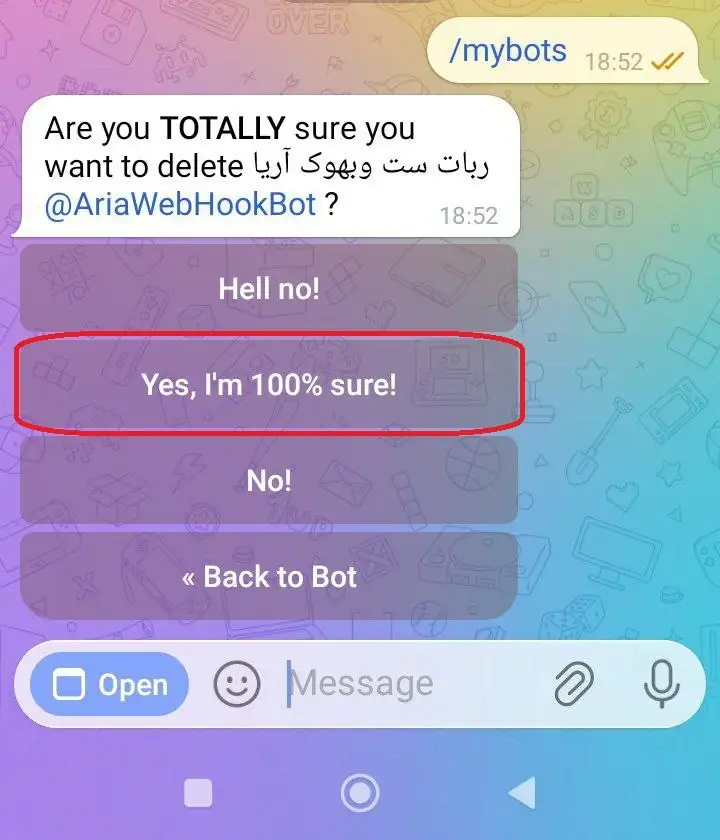
📌 دقت کنید که جایگاه دو دکمه ای که برای تایید حذف ازشون استفاده می کنید، رندوم هست. یعنی مثلا تو این تصاویر هر دوتاشون گزینه دوم هستن، برای شما ممکنه گزینه سوم باشن. پس به متن دکمه ها دقت کنید.
6️⃣ بعد از تأیید نهایی، ربات برای همیشه حذف میشه.
📌 نکات مهم:
تلگرام اخیراً مدیریت رباتها رو از طریق وباپلیکیشن BotFather هم ممکن کرده؛
اما قبل از هر چیز، این نکته خیلی مهمه 👇
⚠️ هشدار مهم قبل از شروع
این بخش حتماً به فیلترشکن نیاز داره.
اگر:
وباپلیکیشن BotFather اصلاً برات لود نمیشه. پس با همون روش سنتی که بالا توضیح دادم، رباتت رو به سادگی حذف کن. هیچ دردسری نیست، تلگرام همیشه هوای مارو داره!
1️⃣ وارد چت BotFather شو
2️⃣ روی دکمه “Open” کلیک کن تا وب اپلیکیشن بات فادر برات باز شه.
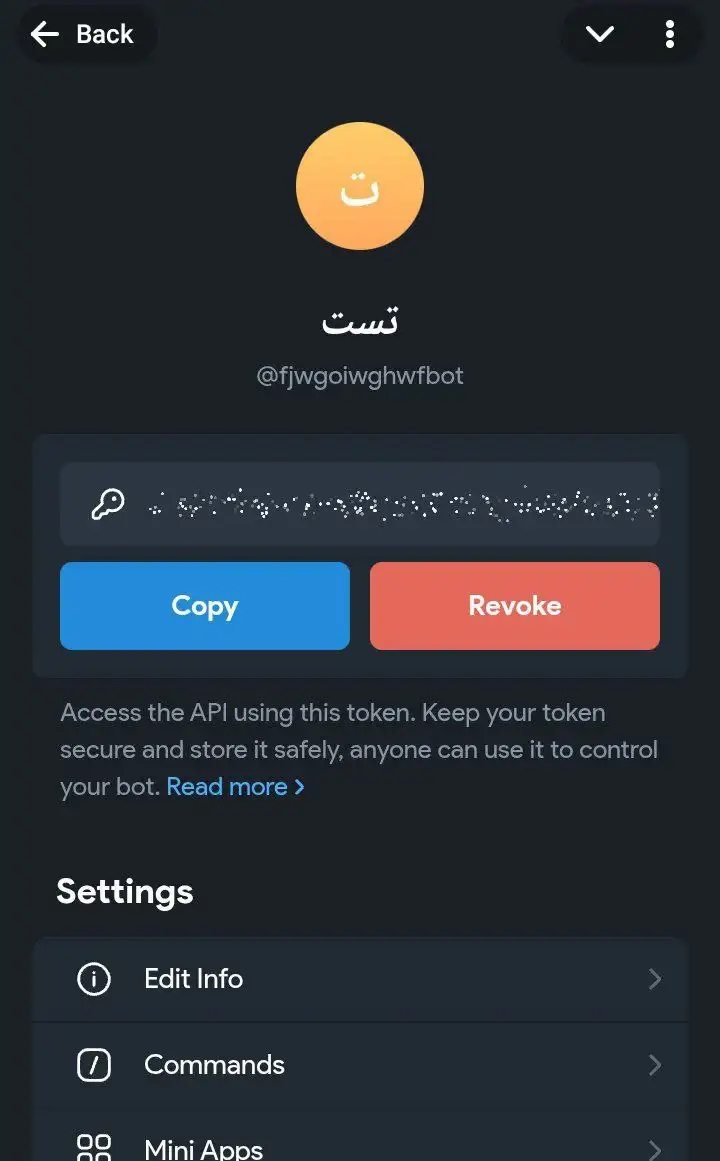
3️⃣ بعد از باز شدن Web App، ربات موردنظر رو از بخش My Bots انتخاب کن. اونجا همه ربات های شما لیست شدن.
4️⃣ بعد از انتخاب ربات، وارد بخش تنظیمات (Settings) ربات می شی که همچین شکلی داره:
5️⃣ تا پایین ترین بخش صفحه اسکرول کن تا به بخش Actions برسی. گزینه Delete Bot رو که رنگش قرمز هست می بینی. روش کلیک کن.
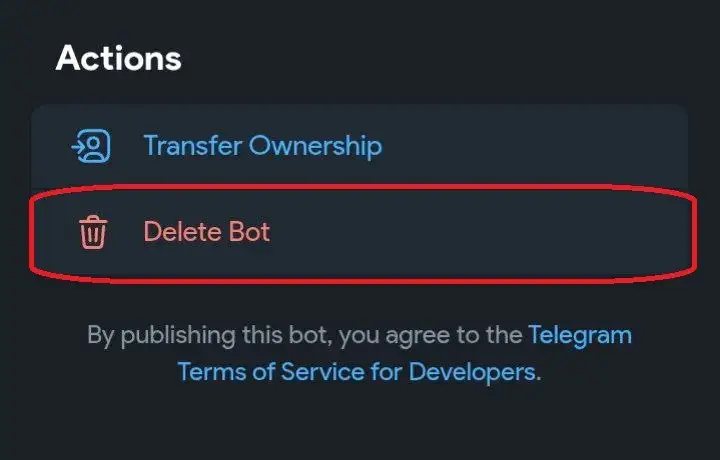
6️⃣ بعدش، بات فادر شمارو به پیوی خودش و مرحله پایانی روش سنتی هدایت می کنه. اینجا مثل همیشه، دو بار ازتون می پرسه که «آیا مطمئن هستید می خواید این ربات رو حذف کنید؟» اگر آره، حذف رو تأیید کن.
✔️ ربات بلافاصله حذف میشه و دیگه در لیست ربات هات وجود نخواهد داشت.
واقعیت اینه که:
🔹 اگه فیلترشکن نداری → روش سنتی
🔹 اگه فیلترشکن داری و با محیط گرافیکی راحت تری → وباپلیکیشن
حذف ربات تلگرام کار پیچیدهای نیست، اما تصمیم مهمیه.
قبل از حذف، حتماً از خودت بپرس:
اگه تجربهای از حذف ربات داشتی، یا وسط کار به مشکل خوردی،
👇 توی بخش کامنت ها بنویس
(راستی… یه سورپرایز کوچولو هم برای اولین کامنت هر مقاله داریم 😉🎁)