
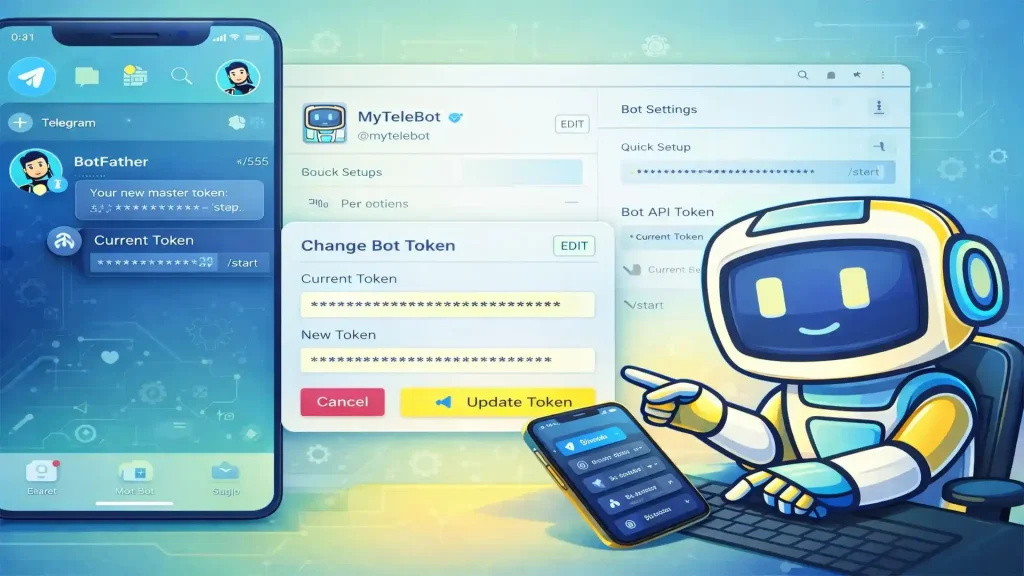
اگر قبلاً با استفاده از آموزشهای سورس یو، ربات تلگرام خودتون رو ساخته باشید، حتماً میدونید که بات فادر فقط برای ساخت ربات نیست؛ بلکه نقش اصلی در مدیریت، امنیت و کنترل ربات داره. یکی از مهم ترین امکانات بات فادر، تغییر توکن ربات تلگرامه.
در مقاله آموزش ساخت ربات تلگرام، درباره دریافت توکن صحبت کردیم، اما خیلی وقتها پیش میاد که بعد از مدتی:
اینجاست که تغییر توکن ربات تلگرام اهمیت پیدا میکنه.
خبر خوب اینه که این کار نه سختِ، نه خطرناک — فقط باید دقیق انجامش بدی.
وب اپلیکیشن BotFather فقط با فیلترشکن کار میکنه.
اگر:
وب اپلیکیشن BotFather اصلاً براتون باز نمیشه یا ناقص لود میشه.
پس حتماً:
✔️ با VPN فعال وارد تلگرام بشید
✔️ البته اگر فیلترشکن ندارید هم خیالتون راحت؛ در روش دومی که در ادامه مقاله گفتیم، هیچ نیازی به فیلترشکن نیست.
وارد چت BotFather بشید و روی دکمه “Open” کلیک کنید. همانطور که در تصویر زیر می بینید، دکمه Open در پایین سمت چپ چت قرار گرفته:
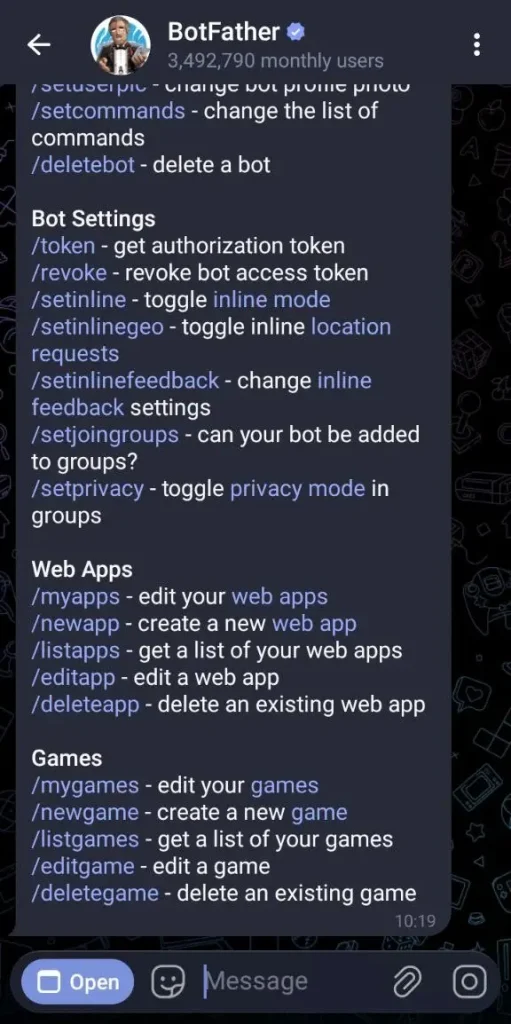
تبریک میگم. الان واردد وب اپلیکیشن بات فادر شدیم که احتمالا براتون ظاهری مشابه تصویر زیر داره. در اینجا، لیست ربات های شما برای ویرایش قرار داره
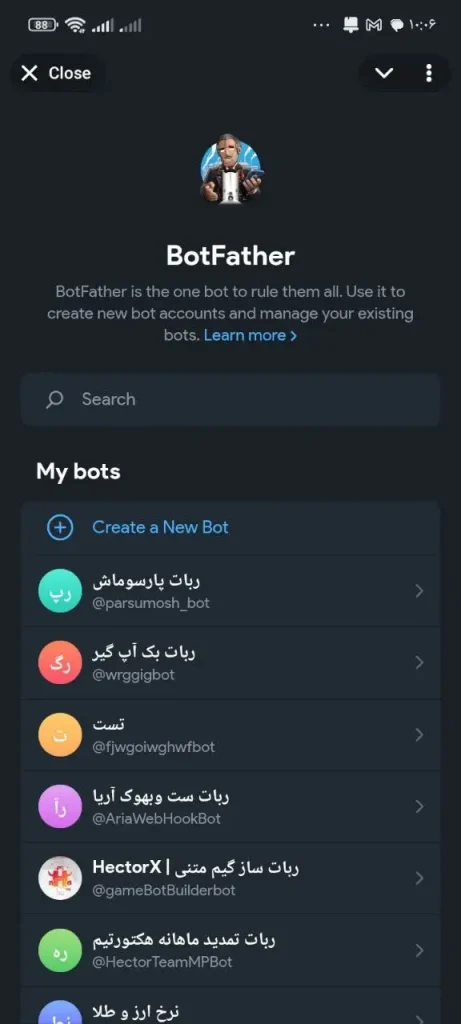
کافیه روی ربات مورد نظرتون کلیک کنید، به صفحه مدیریت ربات منتقل می شید که مطابق تصویر زیر، در همون نقطه بالاش بخش مدیریت توکن قرار داره:
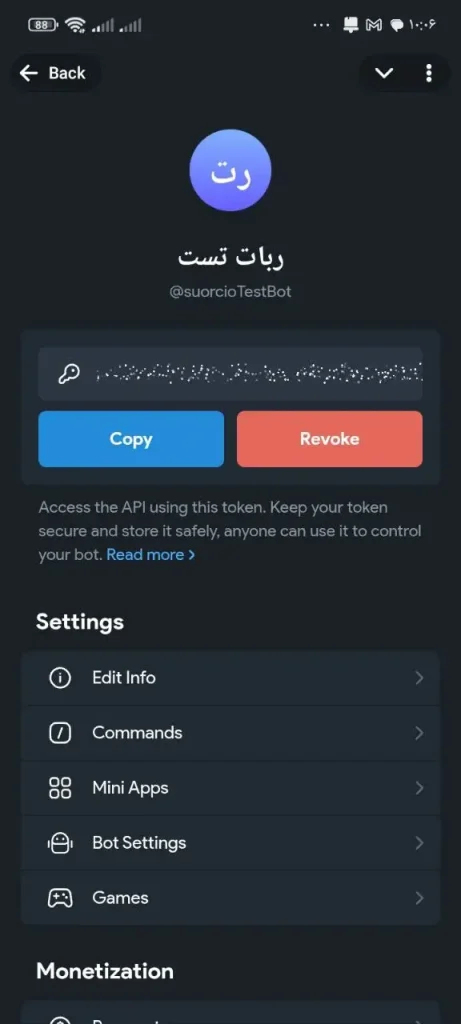
در این بخش، کنار آیکون کلید، یک متن سانسور شده قرار داره. اگر روش کلیک کنید، می تونید توکن رباتتون رو مشاهده کنید. همچنین با کلیک روی دکمه آبی رنگ “copy”، توکن برای شما کپی می شه.
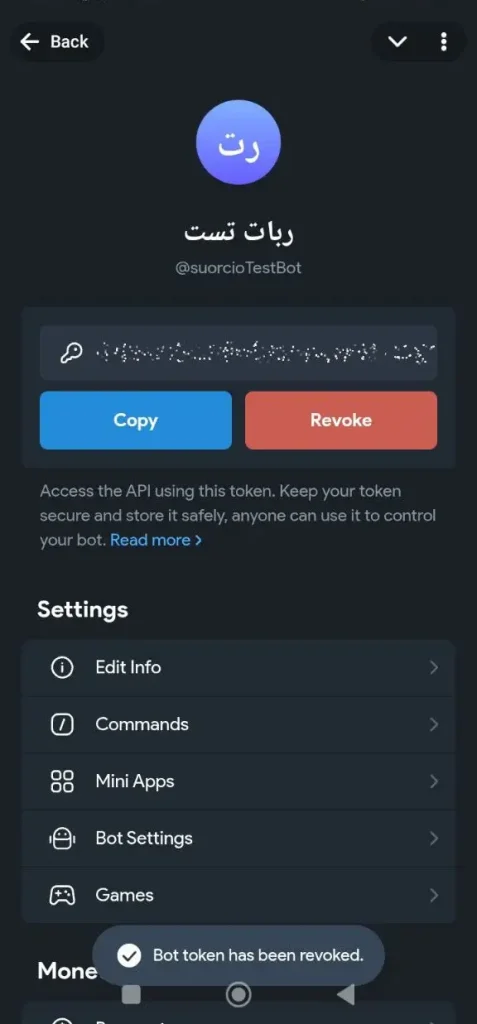
دکمه Revoke کارش تغییر توکن شماست. کافیه روش کلیک کنید، مطابق تصویر زیر یک اعلان هشدار به شما نمایش داده می شه که با کلیک روی دکمه
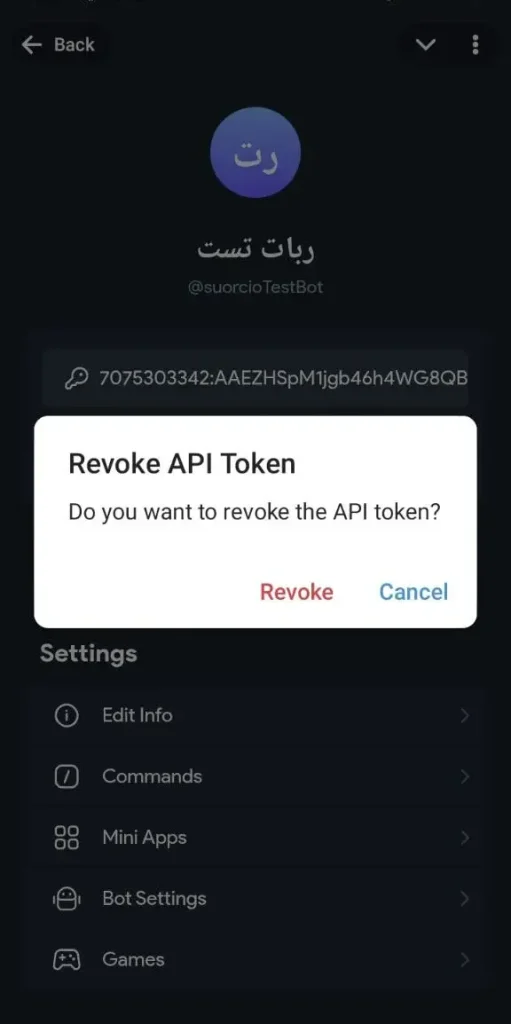
بات فادر بلافاصله توکن جدید رو برای شما می سازه. مطابق تصویر زیر، یک اعلان هم در پایین صفحه بهتون نمایش می ده
این روش قدیمیتره، ولی هنوز هم کاملاً کاربردیه و بدون وب اپلیکیشن انجام میشه.
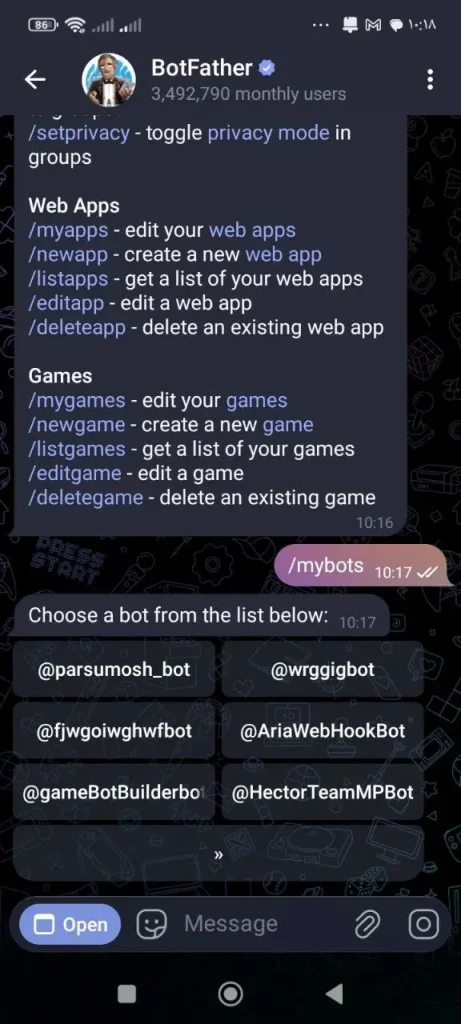
/mybotsلیست ربات هاتون درست مثل تصویر زیر به شما نمایش داده می شه
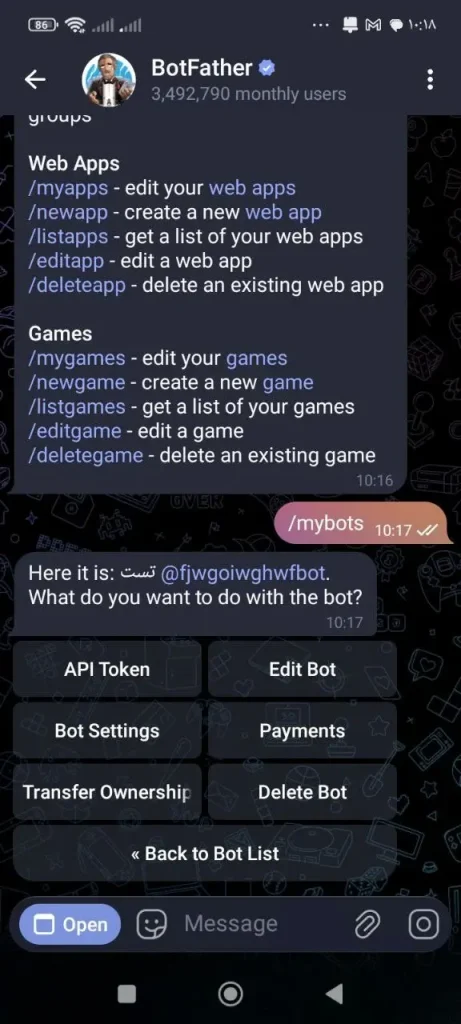
در اینجا کافیه روی رباتی که می خواید توکنش رو تغییر بدید کلیک کنید تا به بخش مدیریت ربات در بات فادر هدایت بشید. این بخش یک منوی کامل شامل تنظیمات مدیریتی ربات شماست. درست مثل تصویر زیر:
حالا کافیه روی گزینه “API Token” کلیک کنید، پیام ویرایش شده و مطابق تصویر زیر، به شما توکن رباتتون رو نشون می ده. زیر توکن ربات یک دکمه هست که متن خیلی جالی داره.
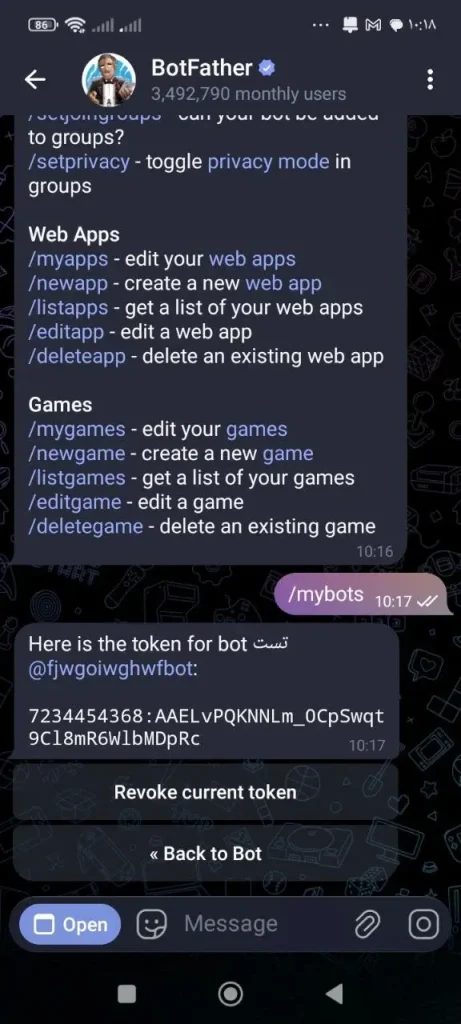
حالا تنها کاری که لازمه انجام بدید، کلیک روی دکمه “Revoke current token” هست تا توکن جدید براتون ساخته بشه و بات فادر بلافاصله توکن رو براتون ارسال کنه. خروجی نهایی کار، درست مشابه تصویر زیر خواهد بود:
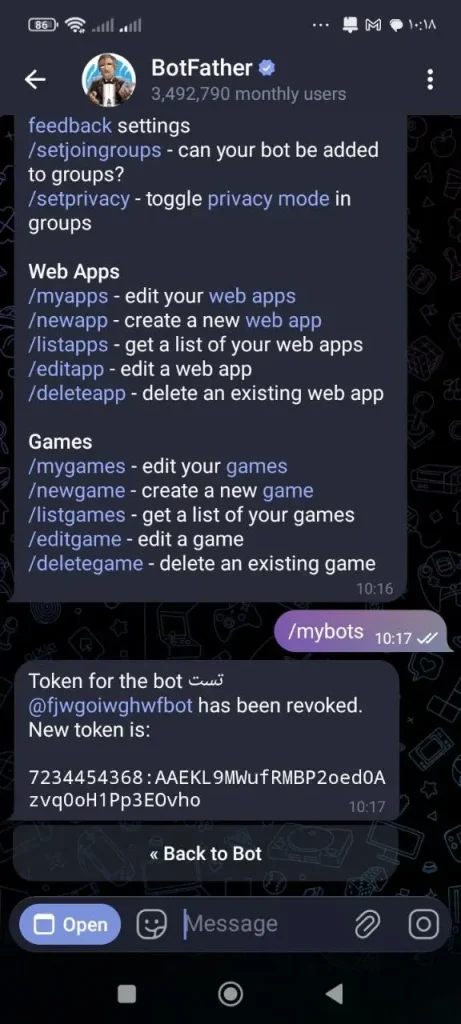
همونطور که می بینید توکن ربات من تغییر کرد. به همین سادگی!
✅ دقیقاً مثل روش اول:
| مورد | وب اپلیکیشن BotFather | روش سنتی |
|---|---|---|
| رابط کاربری | گرافیکی و جدید | متنی |
| نیاز به VPN | دارد | ندارد |
| سرعت انجام | سریعتر | کمی کندتر |
| مناسب برای | کاربران حرفهایتر | همه کاربران |
تغییر توکن ربات تلگرام یکی از سادهترین ولی مهمترین اقدامات امنیتی برای هر رباته.
فرقی نمیکنه رباتت ساده باشه یا حرفهای؛
اگر بدون ترس و با روش درست این کار رو انجام بدی، هیچ مشکلی برای رباتت پیش نمیاد.
اگر:
👇 حتماً توی بخش نظرات بنویس
من یا تیم سورس یو پاسخ میدیم تا مشکلت کامل حل بشه 💬🚀


2 پاسخ
مرسی از مقاله ی جذاب و مفید شما ❤️
خواهش می کنم. ممنون از نظر گرم و الهام بخشتون🙏